Web Tool
スクショエディター
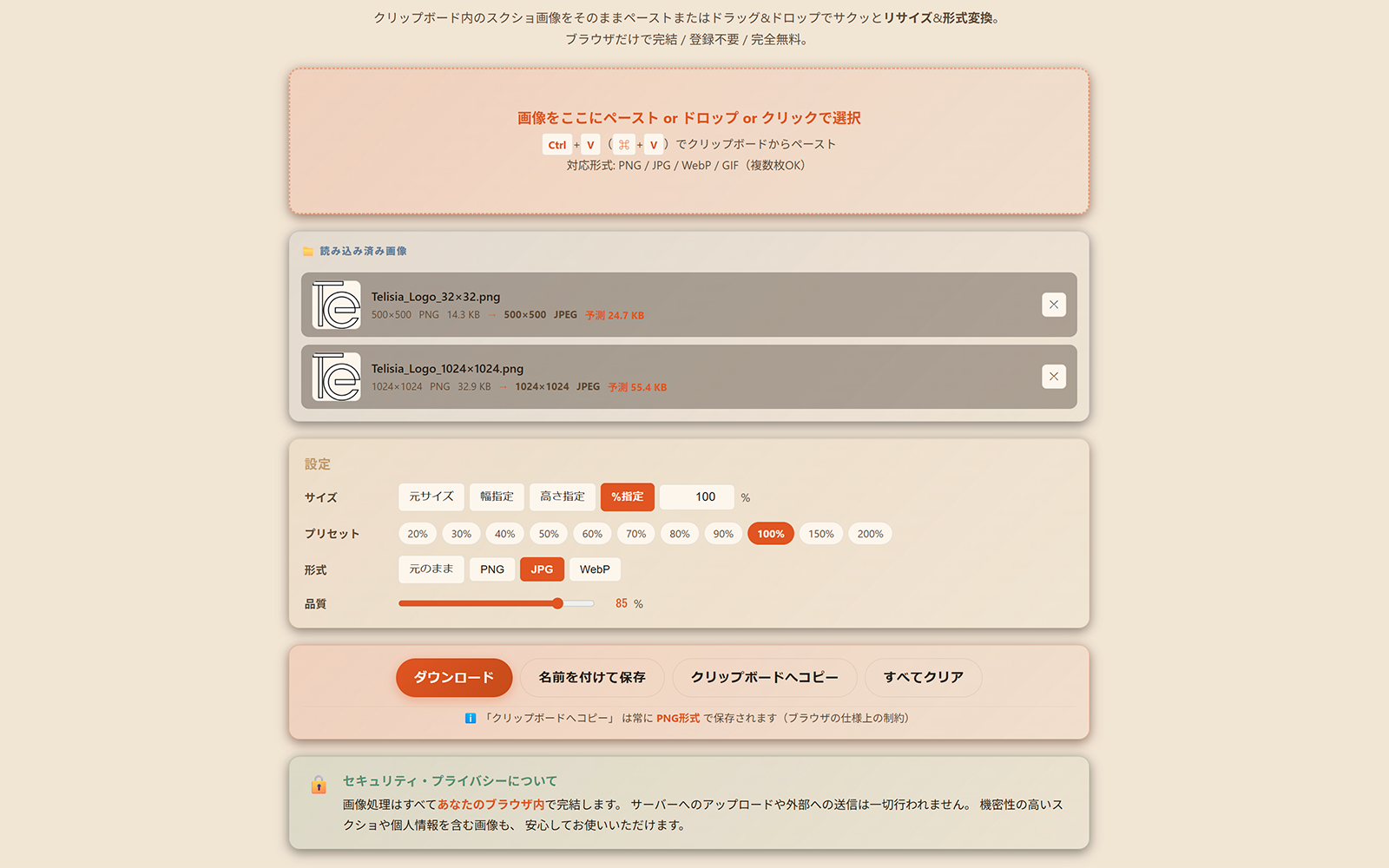
クリップボード内のスクショ画像をそのままペーストまたはドラッグ&ドロップで リサイズ & 形式変換。 ブラウザ完結 / 登録不要 / 完全無料。
クイックスタート
3ステップで初めてのスクショ編集が完了します。 まずはこの順で操作してみてください。
01
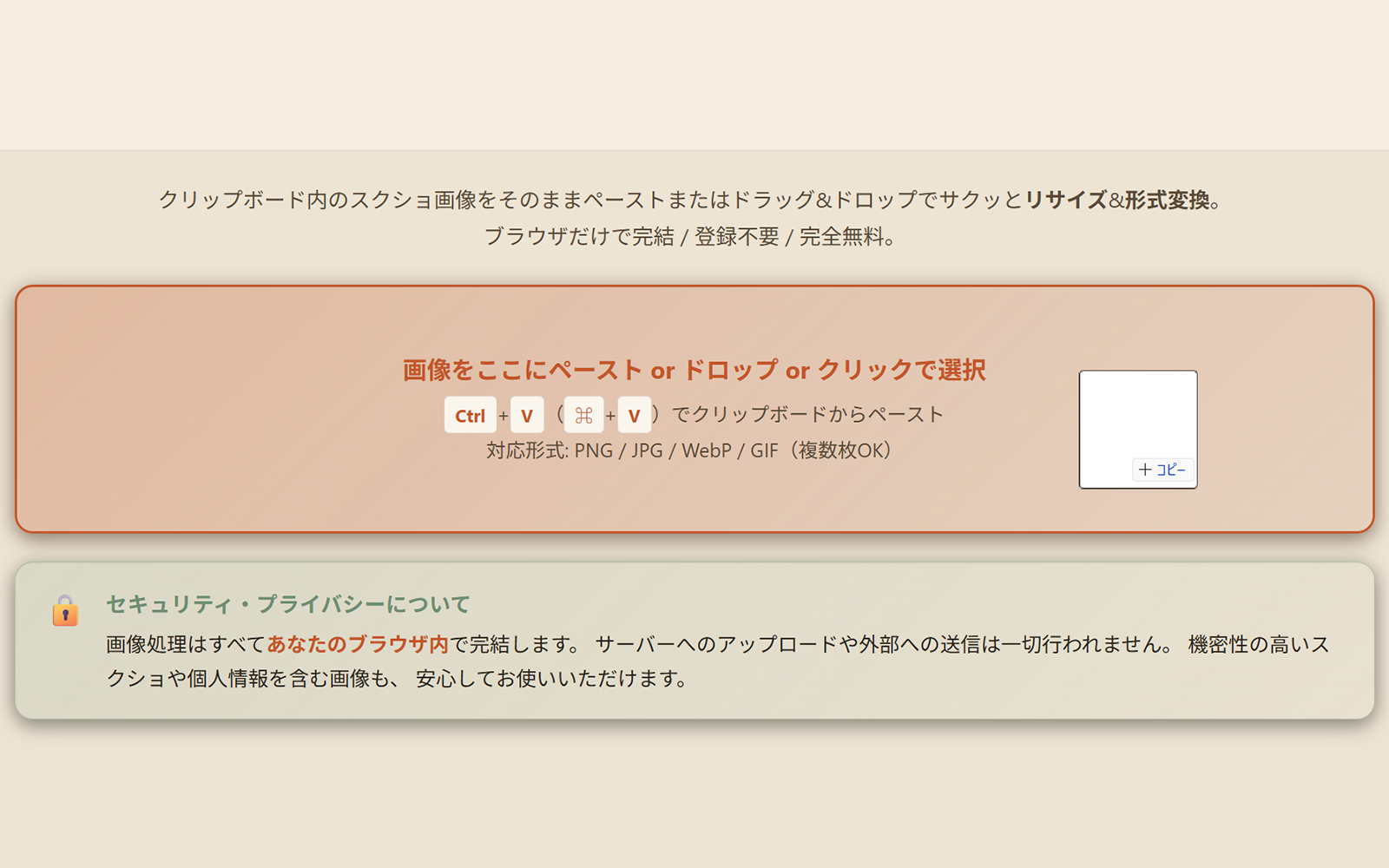
画像を受け取る
Ctrl+V でペースト、 ドラッグ&ドロップ、 クリックでファイル選択。 複数枚もOK。
02
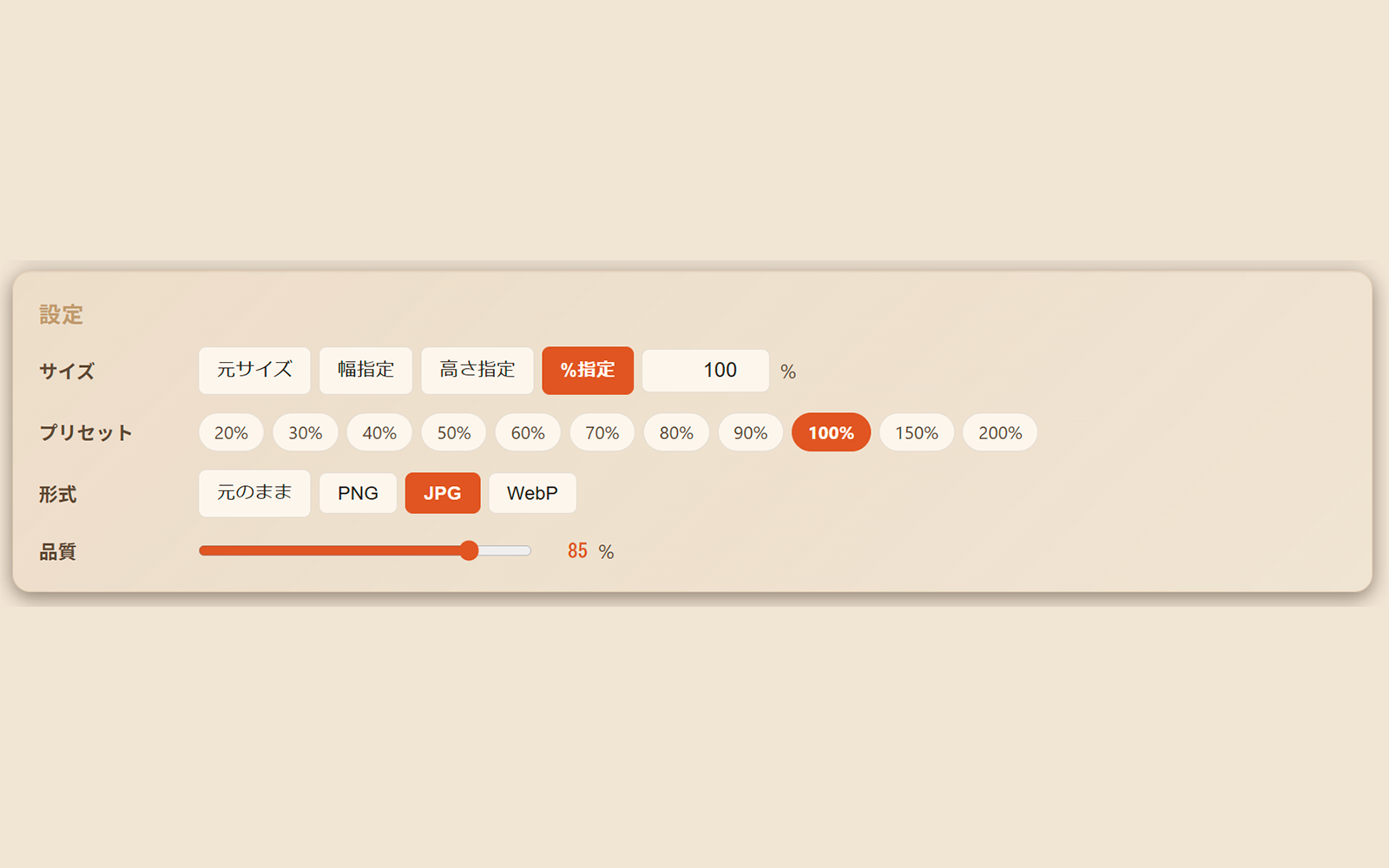
サイズと形式を設定
リサイズモード、 出力形式 (PNG / JPG / WebP)、 品質を選択。 設定は全画像に一括適用されます。
03
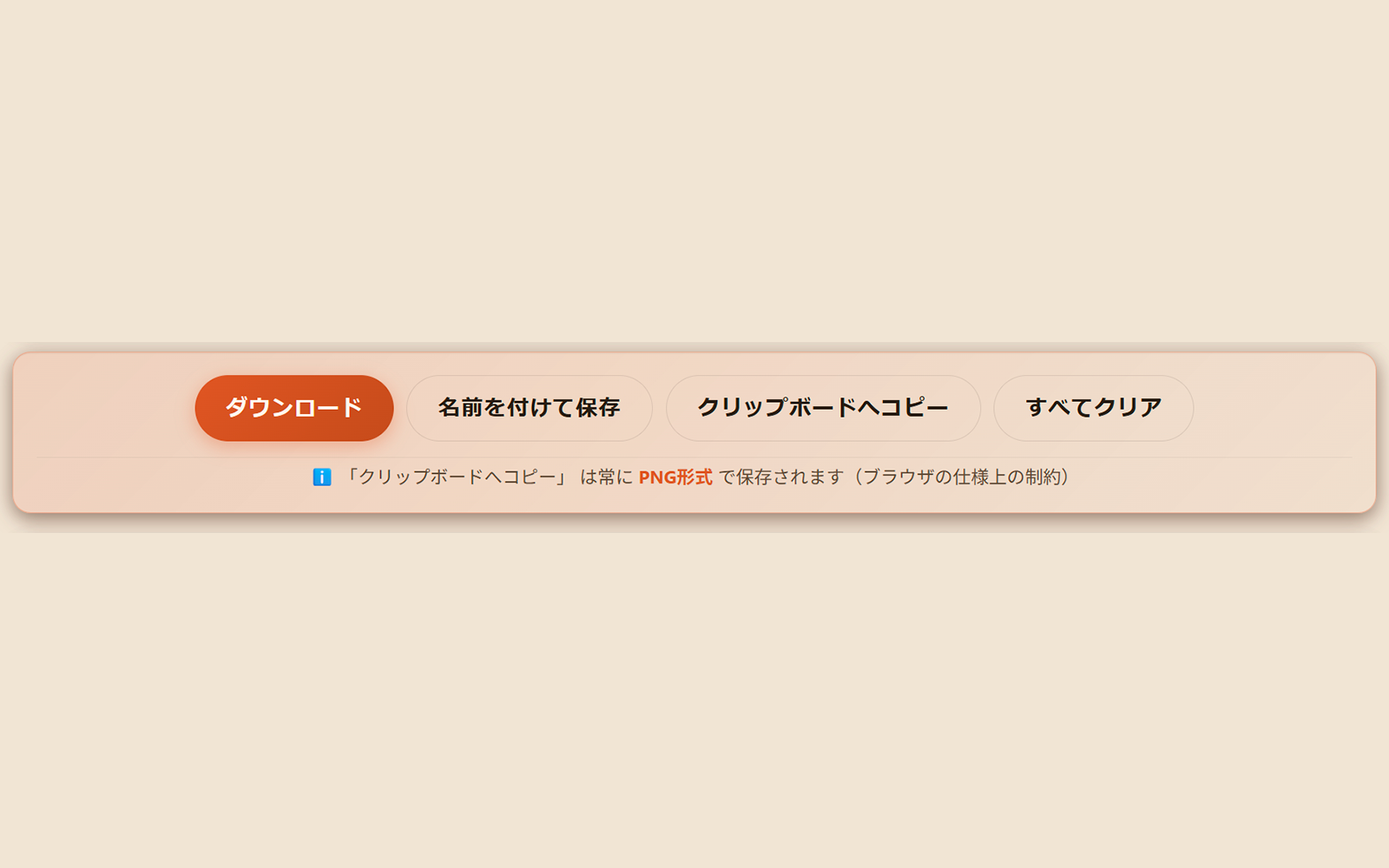
保存する
ダウンロード / 名前を付けて保存 / クリップボードコピーから選択。 必要な方法で受け取れます。
主な機能
受け取り・リサイズ・変換・保存の全機能を、 4つのエリアで提供。
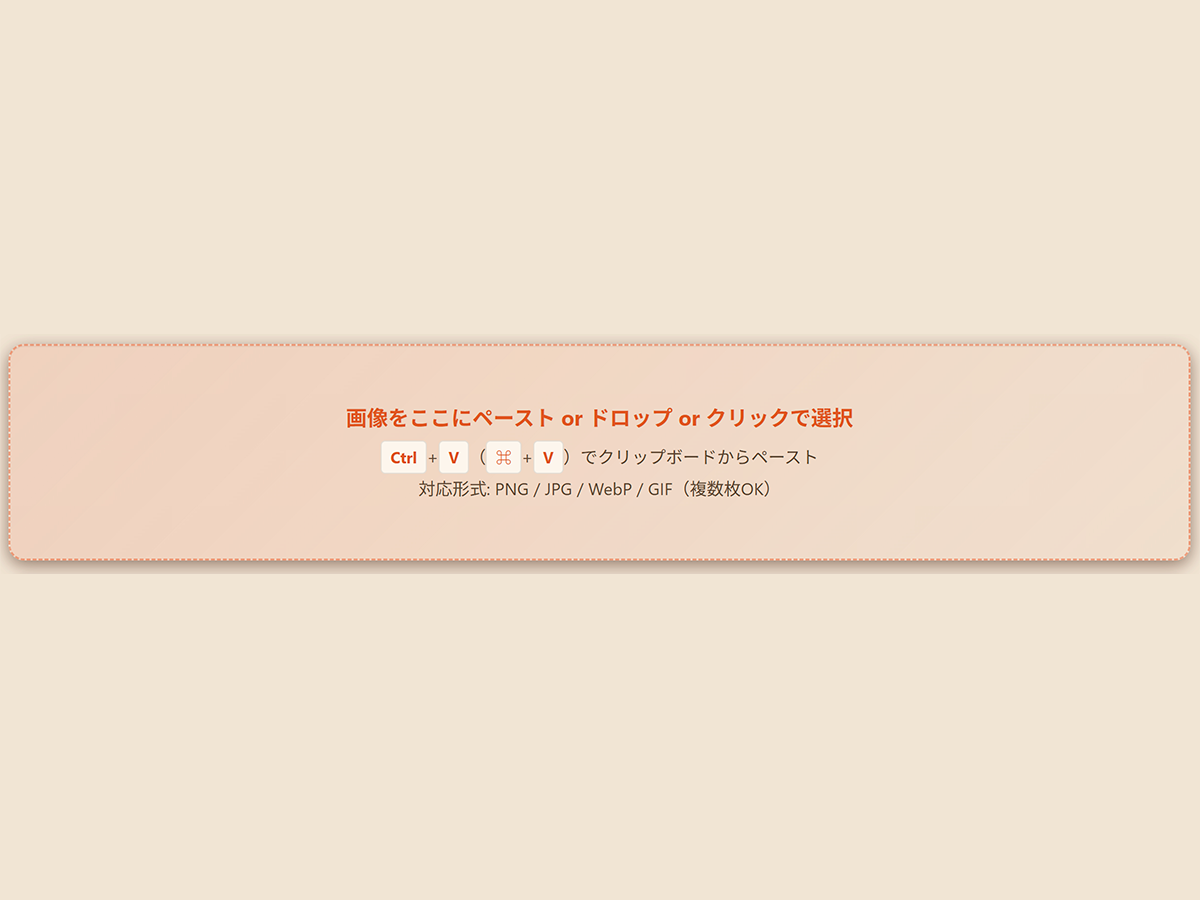
🖱 3つの受け取り方法
ペースト (Ctrl+V) / ドラッグ&ドロップ / クリックでファイル選択。 複数枚同時もOK。
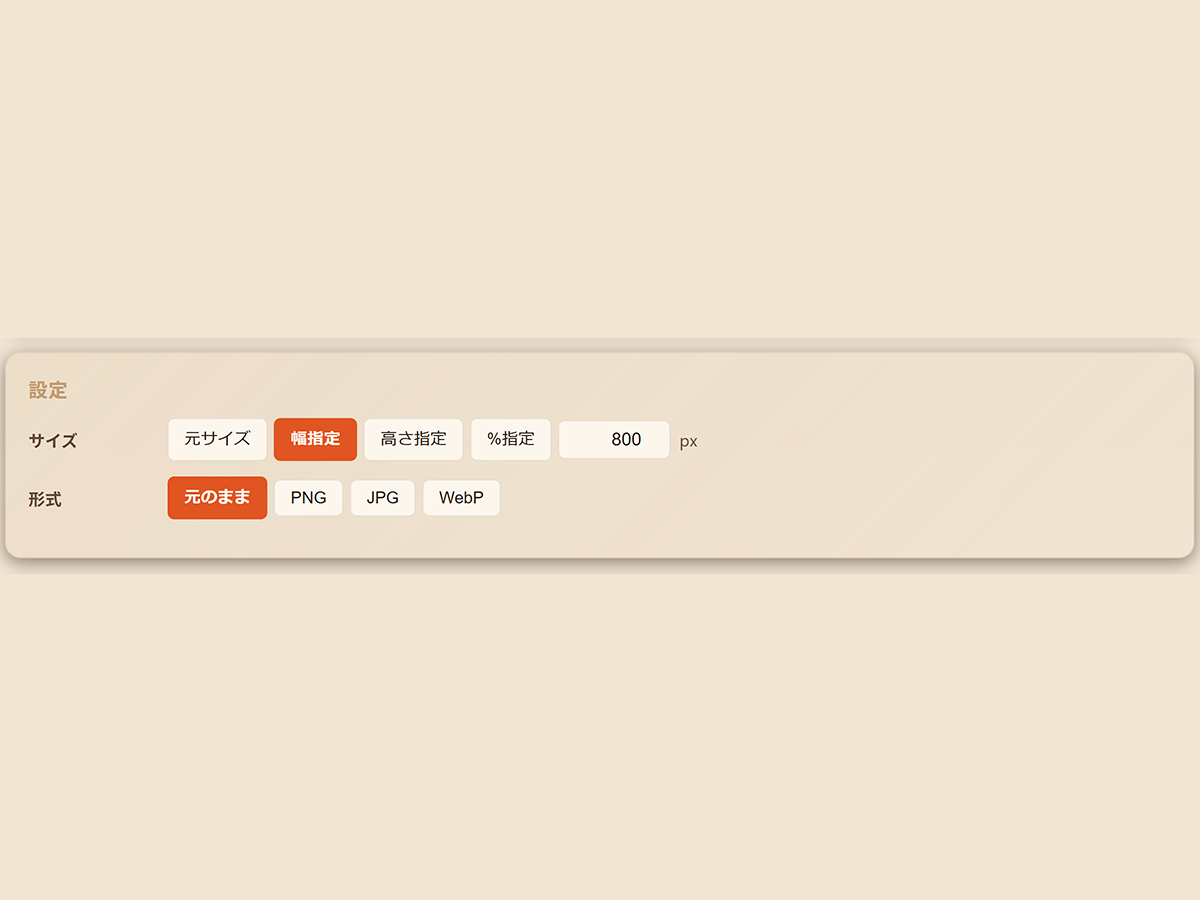
📐 4種のリサイズモード
元サイズ (変換のみ) / 幅指定 / 高さ指定 / %指定。 比率は自動維持。
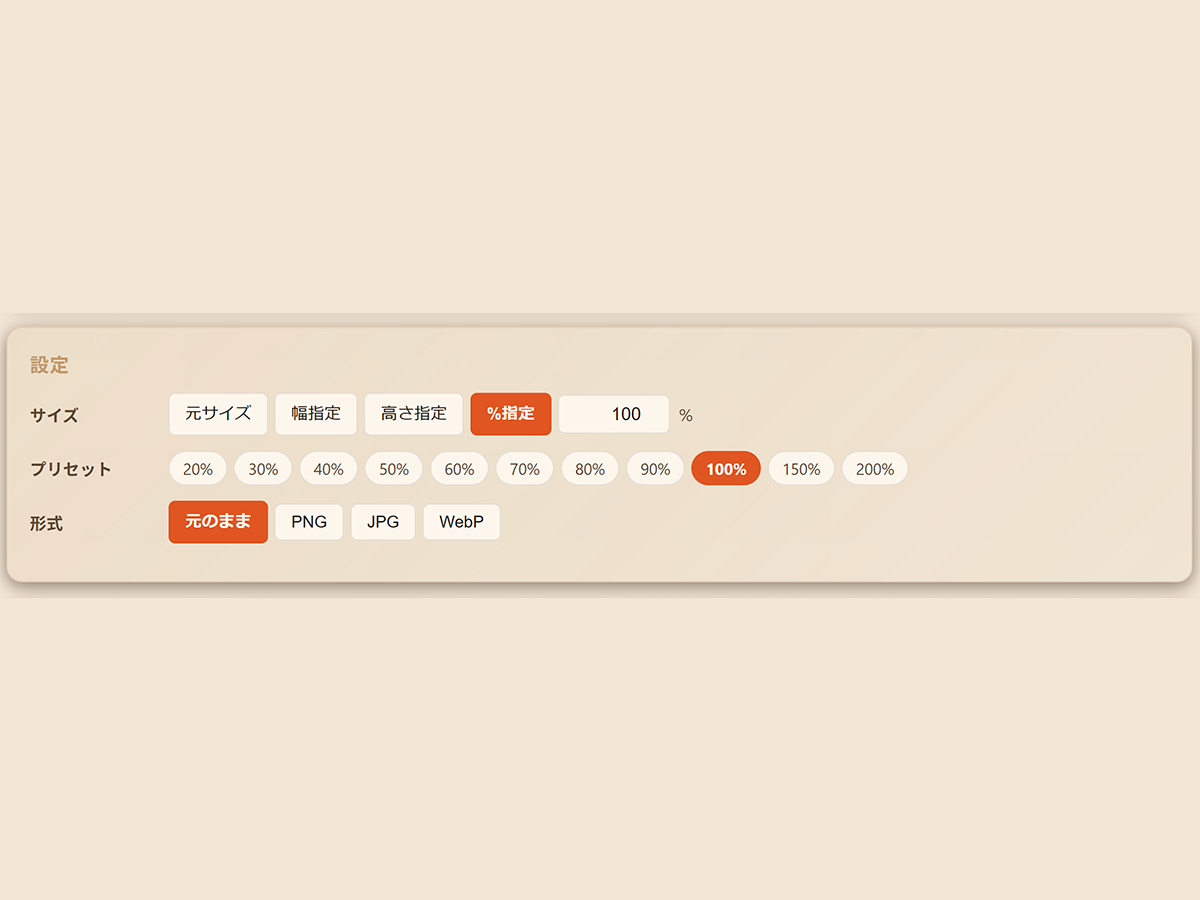
🔢 11段プリセット
「%指定」 選択時に 20% 〜 200% の11段プリセットボタン。 ワンクリックでリサイズ。
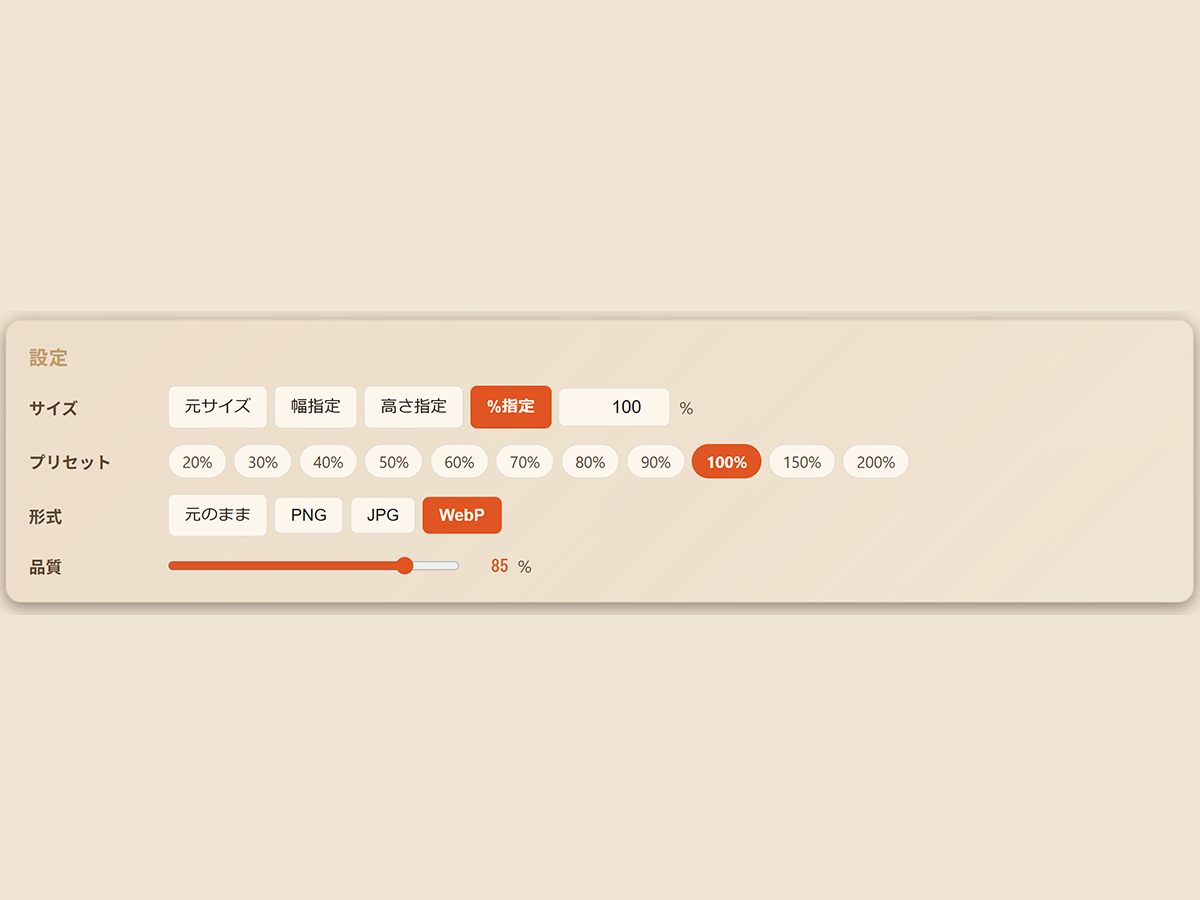
🎨 形式変換 + 品質調整
PNG / JPG / WebP の相互変換。 JPG・WebPは品質スライダー (10-100) で容量微調整。 予測サイズをリアルタイム表示。
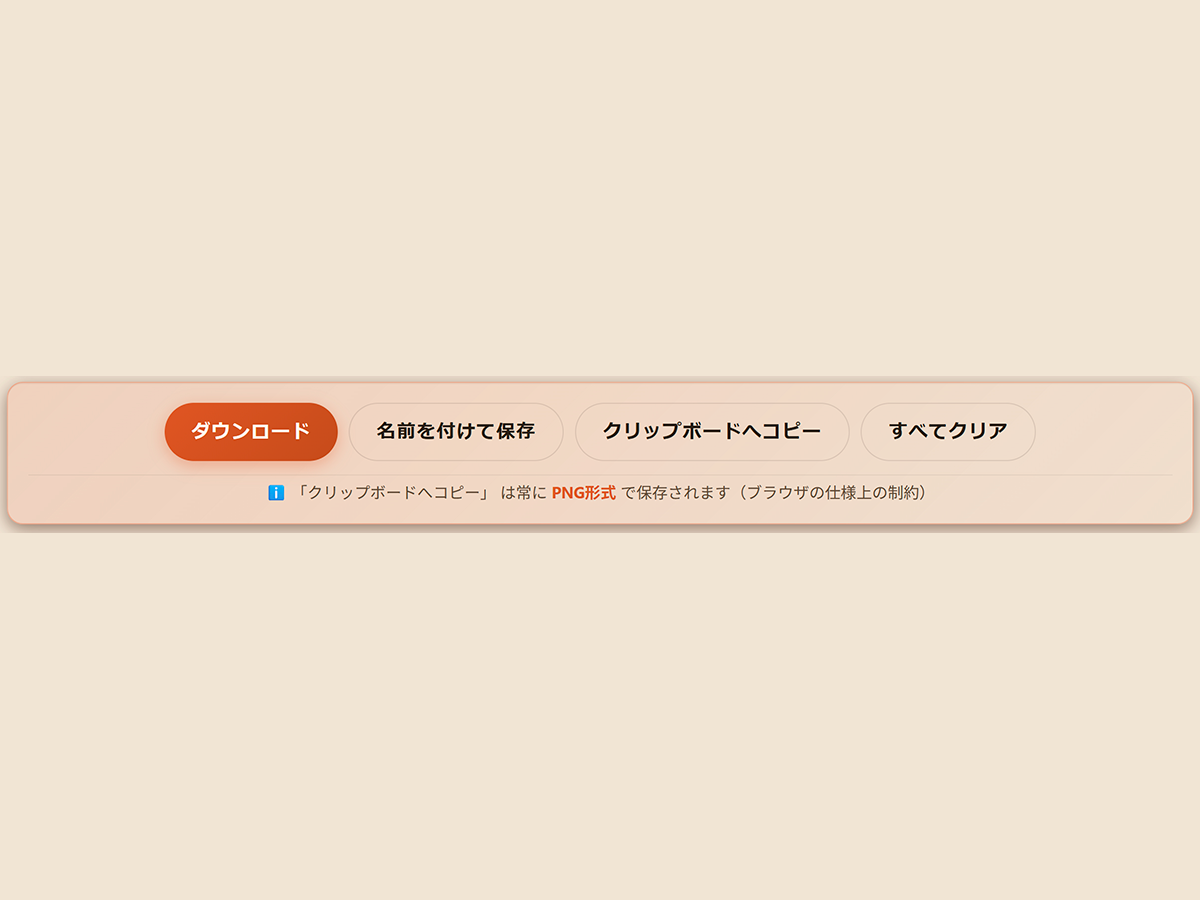
💾 4種の保存方法
ダウンロード / 名前を付けて保存 (OSダイアログ) / クリップボードへコピー / すべてクリア。
こんな時に便利
- スクショをすぐSNSやブログに貼りたい(X/Instagram/note向けにサクッとリサイズ)
- ファイル容量を圧縮したい(メール添付・チャット送信前に)
- PNG → JPG / WebP など形式変換したい
- スクショをブログに貼る前に幅調整したい
- 機密情報を含む画像を、 オンラインツールにアップロードせずに加工したい
複数枚の一括処理
- 複数画像を一度に追加 → 同じ設定で一括変換 → 個別ダウンロード
- 「名前を付けて保存」 ではフォルダを1回選ぶだけで全画像を保存
- 同じ加工を 10枚・20枚にもサクッと適用可能
セキュリティ・プライバシーの方針
スクショエディターは、 あなたの画像を外部に送信しません。 個人情報を含むスクショにも安心してお使いいただくための方針です。
- 完全ローカル処理 ─ 画像の読み込み ・ 編集 ・ 出力は、 すべてあなたのブラウザ内 (PC ・ スマホ上) で完結します。
- サーバー送信なし ─ 画像が外部サーバーにアップロードされることは一切ありません。
- 保存もローカルのみ ─ 編集した画像が外部に保管されることはありません。
- 登録・ログイン不要 ─ アカウント作成なしで、 すぐにお使いいただけます。